Google DriveからGitHubへ:AIと進める開発環境の整理と移行
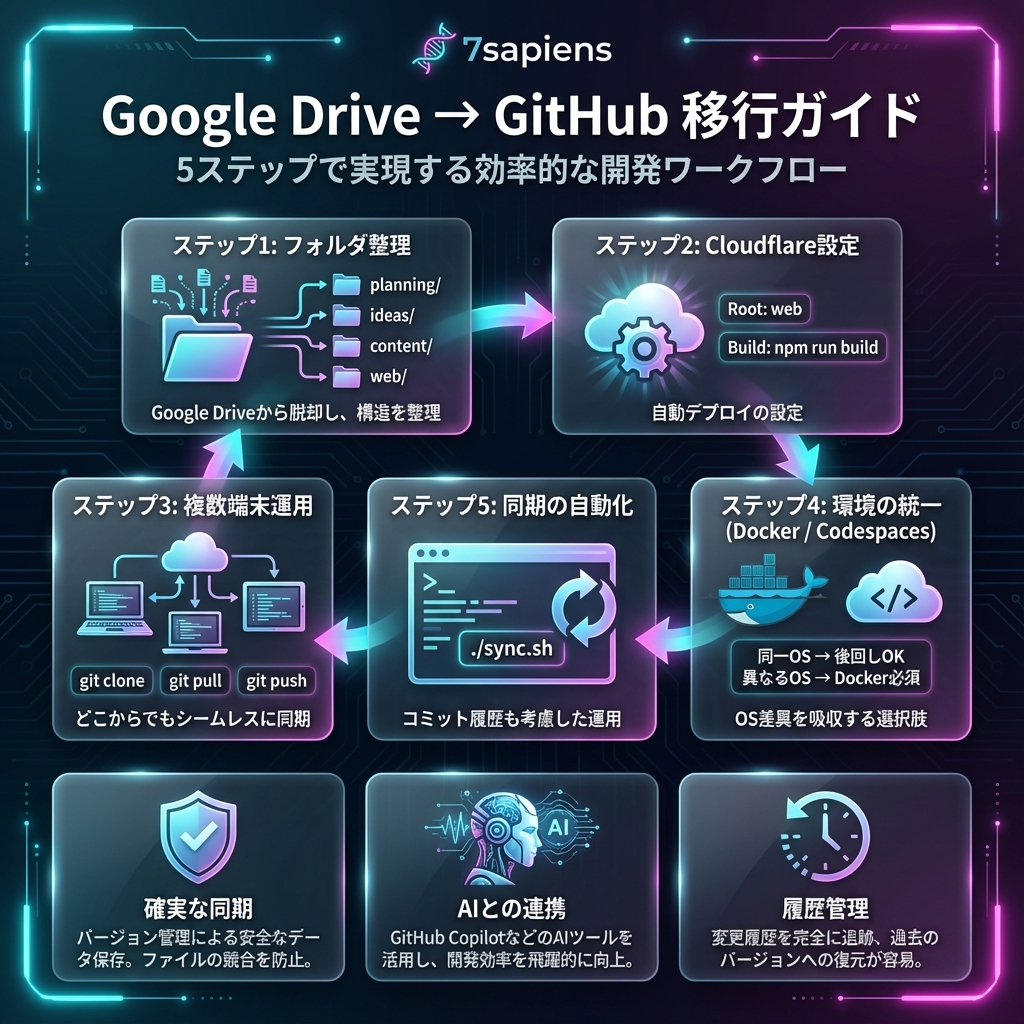
プロジェクトが成長するにつれ、Google Driveだけでは「同期の衝突」や「最新版の混同」といった問題に直面します。
私はObsidianの対話から始まった活動を、「Antigravityと共にスピード感を持って進めたい」と考え、GitHubへの移行を決意しました。
正直、整理から記事化までわずか10分足らず。手順よりも「AIへの頼み方」の重要性を伝えたいと思います。
ステップ1:情報の「点」を繋ぐフォルダ整理
まずは、何が必要で何が不要かを見極め、開発・企画・発信がスムーズに連携できる構造を作りました。
1. 資産の統合とクリーンアップ
古いフォルダ構造(10_Ideas/, 20_App_Planning/ など)を整理し、以下のシンプルな構成にまとめました:
planning/: アプリの仕様や設計図ideas/: 未来のプロジェクトの種content/: ブログやSNS向けの発信内容web/: 実際のソースコード(Astro/Cloudflare)_archive/: 完了したプロジェクトの保管場所
2. Google Driveとの決別
GitとGoogle Driveを併用すると、同期処理が競合してファイルが破損するリスクがあります。移行したフォルダは、Google Driveの同期対象から外すことが強く推奨されます。
ステップ2:【重要】ビルド設定(Cloudflare Pages)の更新
GitHubへPushしてもサイトが更新されない場合、サーバー側の「探し先」が古いままかもしれません。リポジトリを整理してプロジェクトのフォルダ構成を変えた場合、以下の設定更新が不可欠です。
- Root directory: web
- Build command: npm run build
- Build output directory: dist
ステップ3:複数端末での運用フロー構築
MacBookを複数台使い分けても、スムーズに作業を再開できるフローを整えました。
1. 新しいMacでの導入
新しい端末で作業を始める際は、以下のコマンドで一発で環境が整います。
git clone https://github.com/あなたのユーザー名/リポジトリ名.git2. 日常の同期ルーチン
作業の前後で以下のルールを徹底します。
- 作業開始前:
git pull(最新の状態を手元に持ってくる) - 作業終了後:
/syncまたは./sync.sh(変更をGitHubへ送る)
3. git pull したら何が起きる?
「フォルダの中身が、GitHubにある最新の状態にバサッと書き換わる」というイメージです。
- 別のPCで作成した新ファイルが、手元のフォルダにポッと現れる
- 別のPCで削除したファイルは、手元から消える
- VS Codeで開きっぱなしのファイルは、目の前でパッと書き換わる
ステップ4:Dockerは必要?(Windows × Mac問題)
個人開発でよく聞かれるのが「Dev Containers(Docker)って入れるべき?」という質問です。
結論:OS混在なら必須、同一OSなら後回しOK
| 状況 | Docker推奨度 |
|---|---|
| WindowsとMacを行き来 | ⭐⭐⭐ 必須級 |
| Mac同士(または同一OS) | ⭐ 後回しでOK |
| 将来PCを買い替える予定 | ⭐⭐ あると楽 |
私自身はMac同士での運用だったので、今回はDockerを導入していません。
なぜOSが違うと問題になるのか?
-
パス(ファイルの住所)の書き方が違う
- Windows:
C:\Users\Username\project(バックスラッシュ) - Mac/Linux:
/Users/Username/project(スラッシュ) - → コード内のファイル読み込み処理でエラー頻発
- Windows:
-
改行コードが違う
- Windows: CRLF / Mac: LF
- → 「何も変更してないのに全行が差分になる」トラブル
-
ライブラリのバージョンがズレる
- 古いPC: Node.js v14 / 新しいPC: Node.js v20
- → 新しい構文が古いPCで動かない
/workspaces/project で統一され、バージョンも Dockerfile で固定されるため、環境差異の悩みから解放されます。
さらに先の選択肢:GitHub Codespaces
Dockerすら入れたくない場合は、GitHub Codespaces という選択肢もあります。ブラウザ上でVS Codeが動き、クラウド上の仮想マシンで開発できるため、手元のPCには何もインストールせずに開発を始められます。無料枠もあるので、興味があれば試してみてください。
ステップ5:同期の自動化(セミオート)
毎回のコマンド入力を簡易化するために、sync.sh という同期スクリプトを作成しました。
./sync.shこのコマンド一つで、最新のPullから変更内容のコミット、Pushまでを安全に、一括で実行してくれます。AIにお願いして作成してもらったこのスクリプトにより、Google Driveを使っていた頃のような「意識しない同期」に近い体験を、Gitの安全性と共に手に入れることができました。
git commit -m "メッセージ" を使うのも一つの手です。
まとめ:移行して得られたメリット
GitHubへの移行により、Google Driveの不安から解消され、以下のような「開発のリズム」が生まれたのです。
- 確実な同期: 「どちらが新しいか」悩む必要がなくなりました。
- AIとの連携深化: AntigravityがGit操作を代行してくれるため、コマンドを覚えなくてもスマートに運用できます。
- 資産の積み上げ: すべての変更が履歴として残るため、安心して挑戦と失敗を繰り返せます。
次へのアクション:まずは「整理」から
- バラバラになったフォルダの中から「本当に必要なもの」を1つ選ぶ。
- Antigravityに「これをGitHubで管理する構成にして」と丸投げしてみる。